

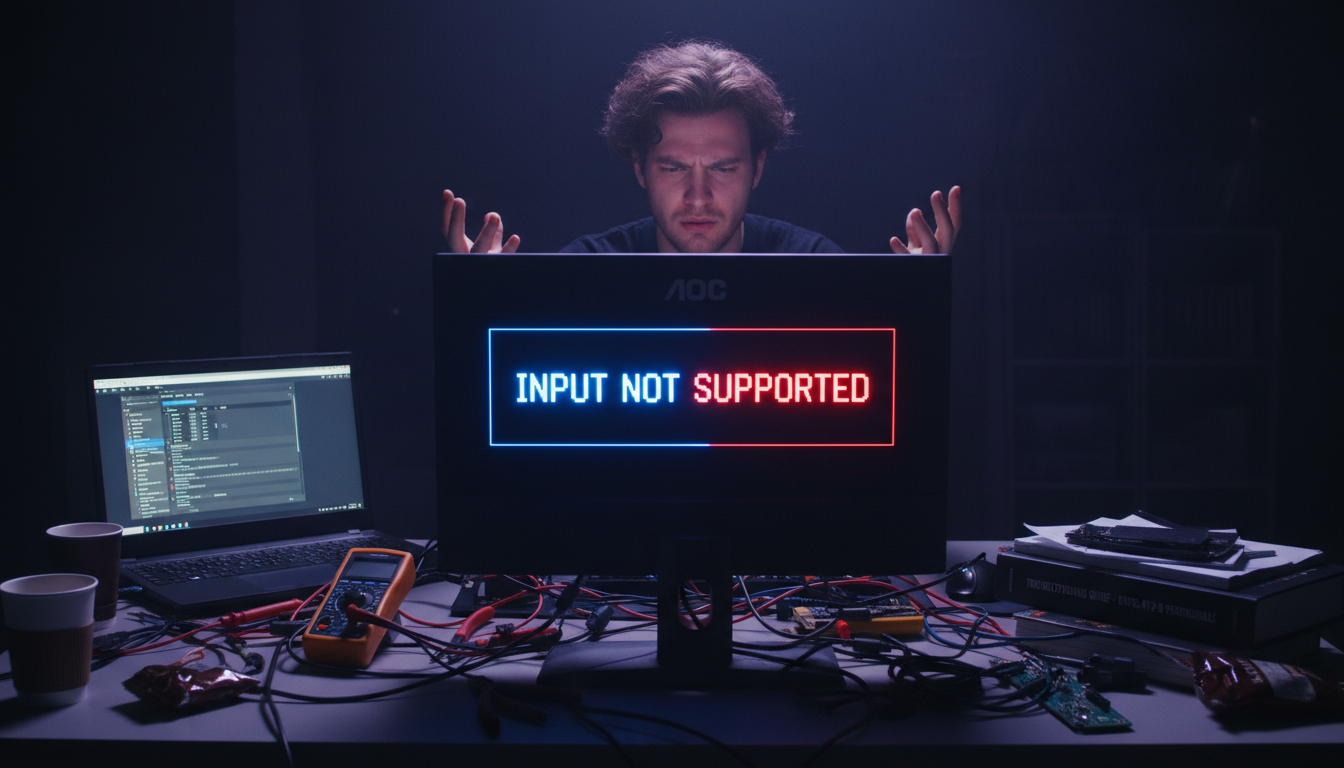
Encontrar uma tela preta com uma mensagem de erro é uma experiência frustrante para qualquer pessoa. Essa falha impede o uso do seu equipamento e causa dor de cabeça no dia a dia.
O problema surge com frequência após uma atualização do sistema ou ao conectar um novo hardware. As razões são variadas, como configurações de resolução incorretas, problemas no cabo de conexão ou incompatibilidade entre a placa de vídeo e o display.
A boa notícia é que na maioria dos casos a solução é simples. Este guia prático foi criado para ajudar você a diagnosticar e corrigir o erro de forma sistemática. Siga instruções claras e um passo a passo detalhado.
Resolver essa questão rapidamente garante sua produtividade e permite aproveitar todos os recursos do seu modelo AOC. Evite danos ao aparelho e perda de tempo com soluções complexas.
Entendendo o Erro “input not support monitor aoc”
Esse erro específico indica uma falha de comunicação na transmissão do sinal visual. A tela recebe informações do computador em um formato que não consegue decifrar.
Isso ocorre frequentemente durante a inicialização do sistema. Trocar a fonte de entrada ou conectar um novo dispositivo também pode desencadear o problema.
A principal causa é uma configuração de resolução inadequada. Cada display possui uma resolução nativa e máxima. Se o PC enviar uma imagem acima desse limite, o aviso aparece.
A taxa de atualização é outro fator crucial. Frequências muito altas podem ser incompatíveis com a capacidade do equipamento.
Problemas físicos com o cabo de conexão são comuns. Um conector solto, fios danificados ou adaptadores incorretos interrompem o sinal de vídeo.
Incompatibilidades entre placas gráficas e telas antigas geram conflitos. Atualizações de drivers ou do sistema operacional podem alterar configurações padrão repentinamente.
Diagnóstico e Ajustes de Configuração
Antes de qualquer ação, é essencial realizar uma verificação sistemática das configurações. Comece por uma inspeção física completa do seu setup. Confira se todos os conectores estão firmes e os cabos intactos.
Em seguida, acesse as opções de exibição no sistema Windows. Navegue até “Configurações de Vídeo” para avaliar os parâmetros atuais. Esta etapa é fundamental para identificar incompatibilidades.
Siga estes passos básicos para um diagnóstico eficaz:
- Examine o cabo de vídeo em busca de danos e teste portas alternativas.
- Abra as configurações de display e localize a resolução nativa do monitor.
- Ajuste a taxa de atualização para um valor seguro, como 60Hz.
Para telas múltiplas, identifique qual unidade apresenta o erro. Aplique configurações individualizadas para cada display conectado. Isso resolve conflitos de sinal com frequência.
Substituir o cabo é uma solução simples para problemas intermitentes. Teste com um modelo HDMI, VGA ou DisplayPort diferente. Ajustes de layout e escala no Windows também garantem proporções corretas.
Sempre confirme as alterações dentro do tempo limite. Se a tela ficar inacessível, o sistema revertê-las automaticamente. Este cuidado evita novos problemas.
Atualização de Drivers e Compatibilidade do Sistema
Um dos pilares para o correto funcionamento do seu equipamento é a manutenção dos drivers. Estes componentes de software são a ponte vital entre o hardware e o sistema operacional.
Controladores desatualizados ou corrompidos para a placa de vídeo e para o display são causas comuns de incompatibilidade. Eles geram conflitos que impedem a transmissão correta do sinal.
Para verificar o estado dos seus drivers, abra o Gerenciador de Dispositivos no Windows. Procure por “Adaptadores de vídeo” e verifique se há ícones de alerta amarelos. Isso indica um problema que precisa de atenção.
A atualização pode ser feita de forma manual ou automática. O método manual exige visitar o site do fabricante da sua placa gráfica, como NVIDIA, AMD ou Intel.
Lá, você deve localizar o modelo exato do seu hardware. Baixe a versão mais recente do driver compatível com seu sistema. Siga o assistente de instalação passo a passo.
Como alternativa, ferramentas automáticas como o Driver Easy simplificam o processo. Elas escaneiam seu computador e sugerem as atualizações necessárias.
Antes de qualquer instalação, crie um ponto de restauração do sistema. Esta medida de segurança permite reverter mudanças em caso de instabilidade.
Mantenha seus drivers atualizados regularmente para garantir harmonia entre todos os componentes. A compatibilidade entre versões de software e hardware evita a maioria dos erros.
Encerrando o Guia com Recomendações Finais
Seguir uma sequência lógica de verificação é a chave para resolver a maioria dos problemas técnicos com exibição de vídeo. Este guia percorreu desde inspeções físicas do cabo até ajustes de software e drivers.
Para evitar novos contratempos, adote uma manutenção preventiva. Examine suas conexões periodicamente e mantenha os drivers atualizados. Documente as configurações que funcionam bem para seu setup.
Ajustes de brilho e contraste complementam as configurações técnicas, melhorando sua experiência. Ao conectar novos dispositivos, confirme a compatibilidade das especificações com seu modelo AOC.
Aplique as soluções de forma metódica e reinicie seu sistema. Esta ação consolida todas as mudanças. Seu display retornará à plena funcionalidade, pronto para uso.